


一、准备工作
1. 注册云鸢平台账号
首先,我们通过访问云鸢联机平台的官网((https://game.yunyuan.cloud/)完成注册,注册后登录即可。各种游戏优惠卷最高可享五折优惠!!!

2. 选购服务器
进入云鸢联机平台后,我们选择饥荒游戏,进入游戏配置界面后我们可以根据自己的需求选择服务器节点和配置。
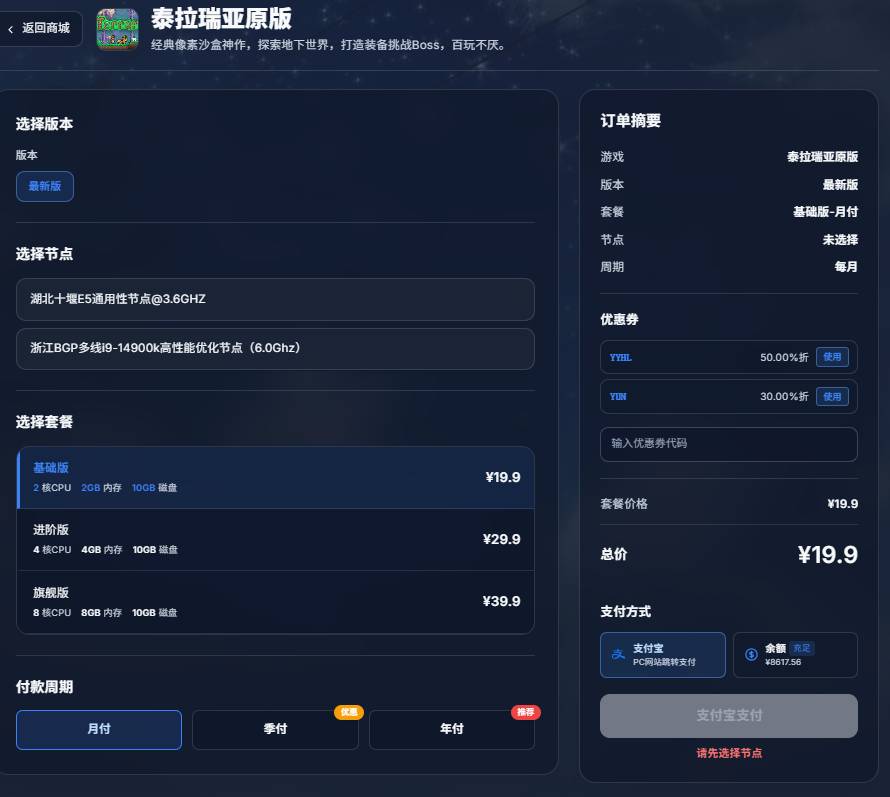
⚠️ 配置建议(泰拉瑞亚对硬件要求很低):
如果暂时不知道适合什么配置,可以先选择4核4G版本,后期支持无缝升级,不影响存档使用。
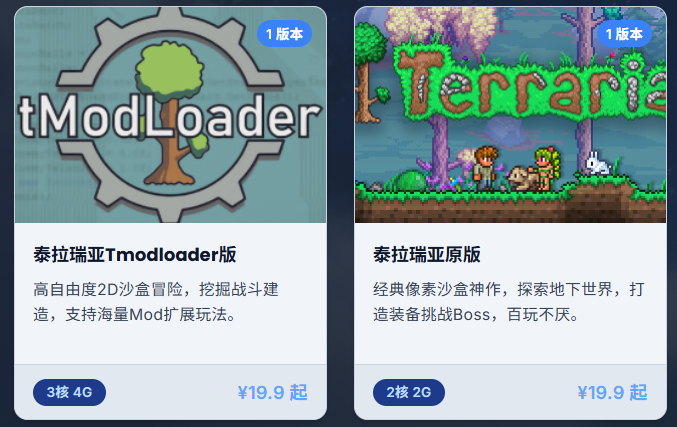
选择服务端类型:
官方原版:纯净体验,适合新手
TShock插件版:支持权限管理、世界编辑、无限物品等高级功能,适合进阶玩家
二、泰拉瑞亚服务端配置
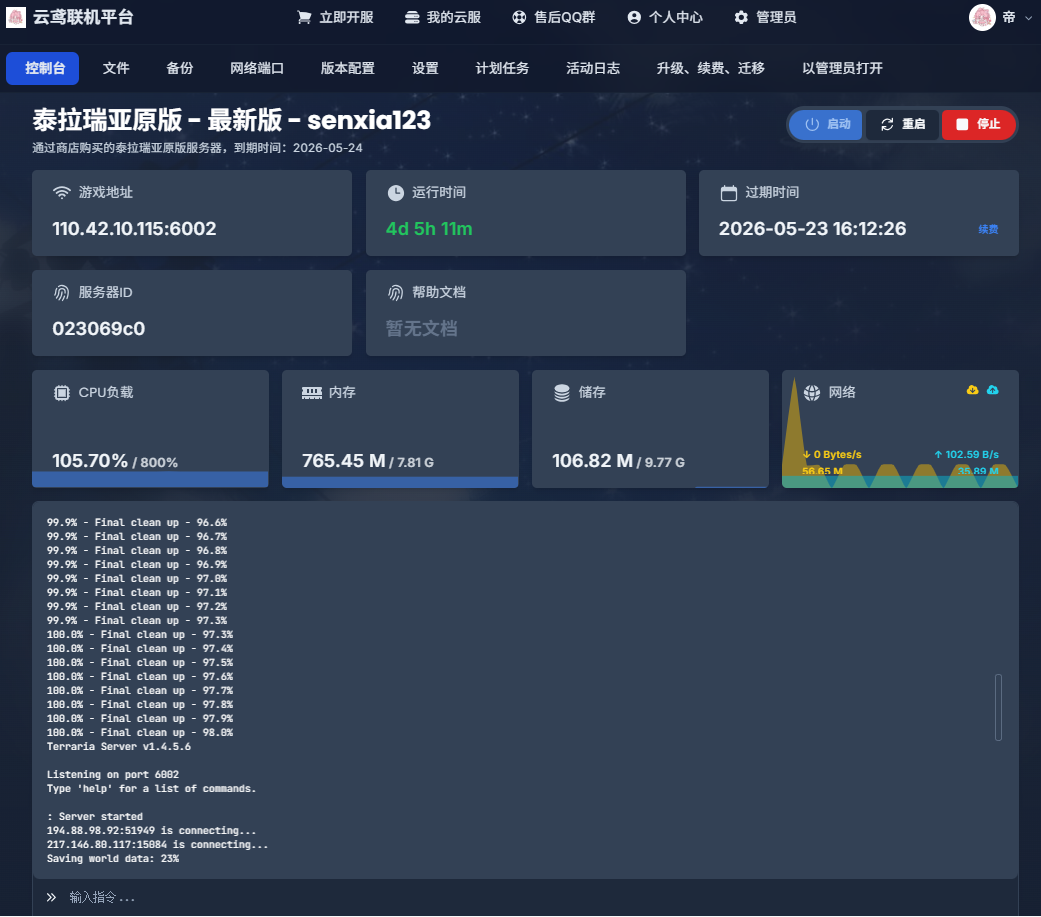
购买完成后,在"我的云服"中找到你的泰拉瑞亚服务器,点击进入控制台。
1. 基础信息查看
控制台首页显示关键信息:
游戏地址:110.42.10.115:6002
运行时间:绿色显示表示服务器正常运行中
服务器ID:唯一标识符
资源监控:实时查看CPU、内存、存储、网络使用情况
注意:首次启动需要3-5分钟初始化,系统会自动下载服务端文件(下载过程卡住请及时联系管理查看解决)
2. 游戏配置(修改服务器参数)
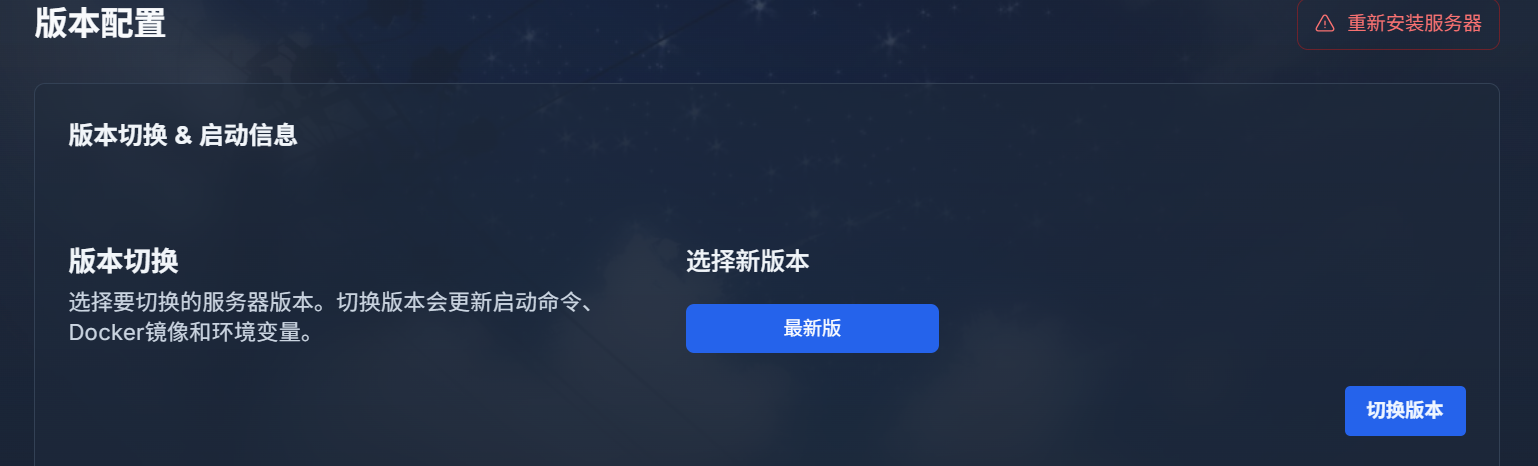
点击顶部"版本配置"标签,进入可视化配置界面:
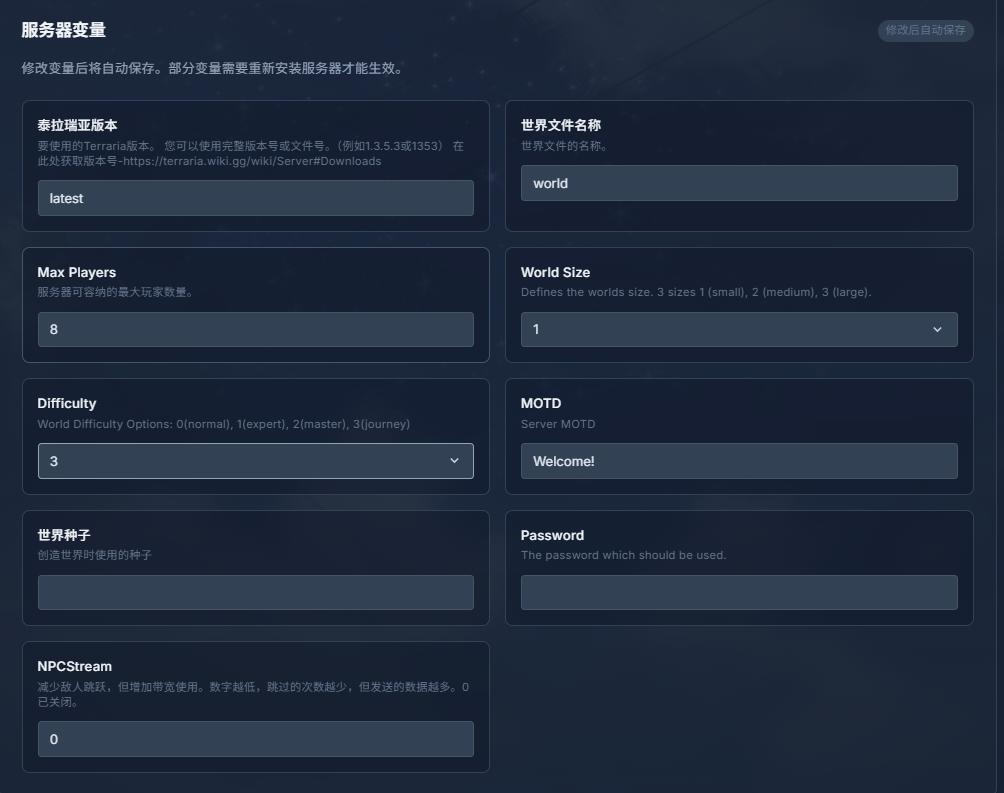
提示:修改配置后需要重启服务器才能生效!如果修改了世界名称,会创建新的世界。如果玩自己的存档,在上传存档文件后,还需要将世界文件名称改为自己存档的名字!!
3. 版本配置与更新
点击"版本配置"标签:
平台会自动检测游戏更新
支持在官方原版和TShock插件版之间切换
三、启动与连接服务器
1. 启动服务器
在控制台右上角,点击蓝色"启动"按钮:
首次启动需要3-5分钟创建世界(根据世界大小)
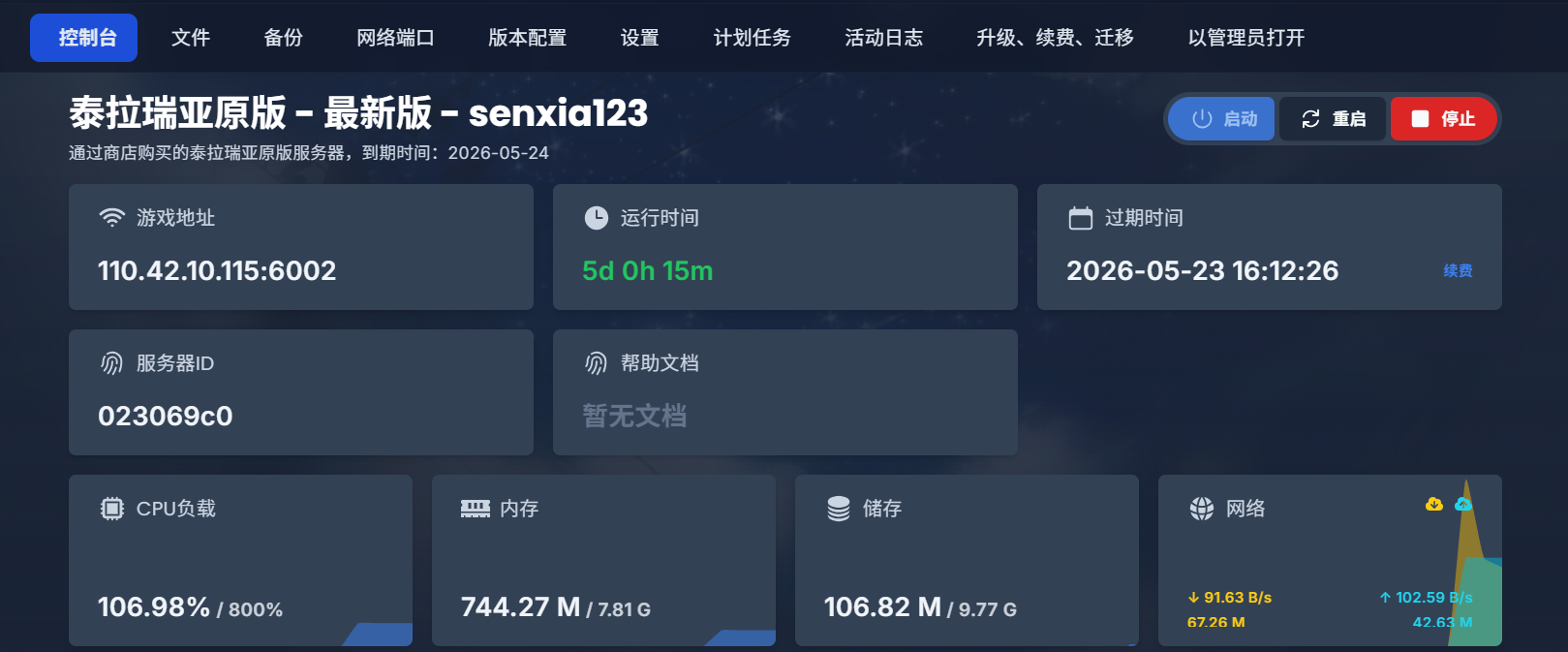
当"运行时间"显示为绿色时,表示服务器已就绪,控制台会显示日志:
Terraria Server v1.4.5.6(当前服务端版本,客户端应保持一致)
Listening on port 6011(开放端口号)
Type 'help' for a list of commands.
container@pterodactyl~ Server marked as running...
: Server started(服务端已运行)
2. 连接服务器(超简单!)
前置条件:
在Steam购买并下载泰拉瑞亚(Terraria)
确保游戏版本与服务器版本一致(服务端默认最新版启动,只需要将客户端更新到最新版即可)
连接步骤:
打开Steam,启动泰拉瑞亚
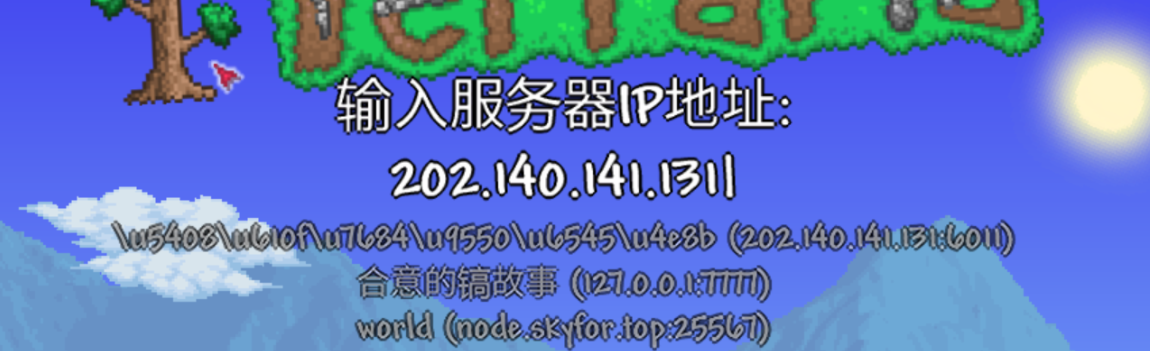
在主菜单选择 "多人游戏" → "通过IP加入"
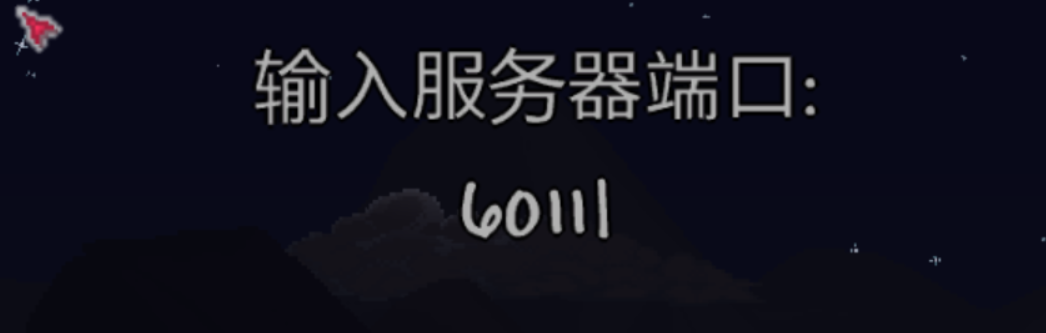
输入你的服务器地址:需要注意从控制台复制的ip地址默认添加端口号,但是在游戏中需要先填写ip,然后填写端口号。
PS:
如果设置了服务器密码,会弹出窗口提示输入
点击"接受",选择或创建角色后即可进入游戏!
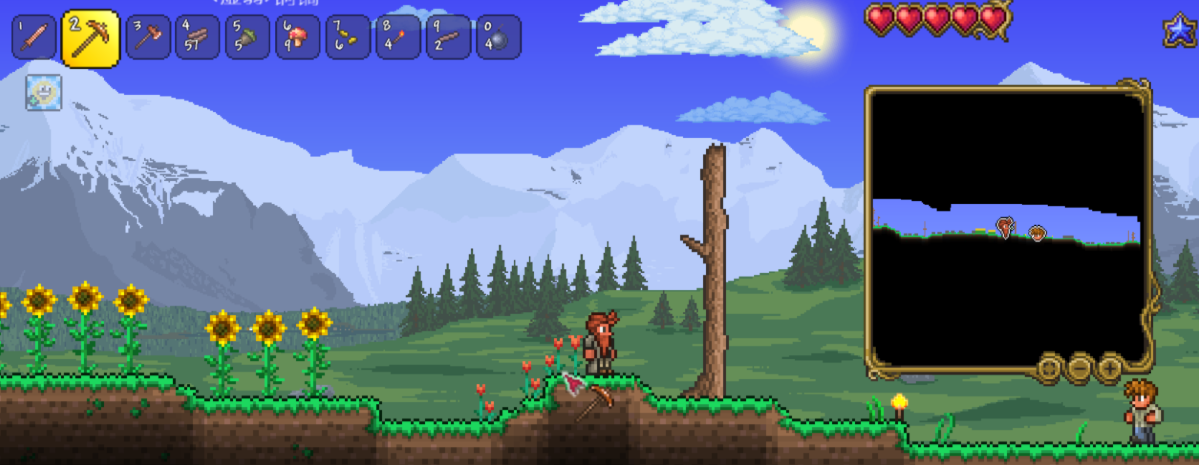
注意:泰拉瑞亚支持服务器浏览器列表,如果你的服务器设置为公开,玩家也可以在"加入通过IP"的列表中找到你的服务器
四、存档与备份管理
1. 存档位置
泰拉瑞亚存档文件位于服务器:
/home/container/saves/Worlds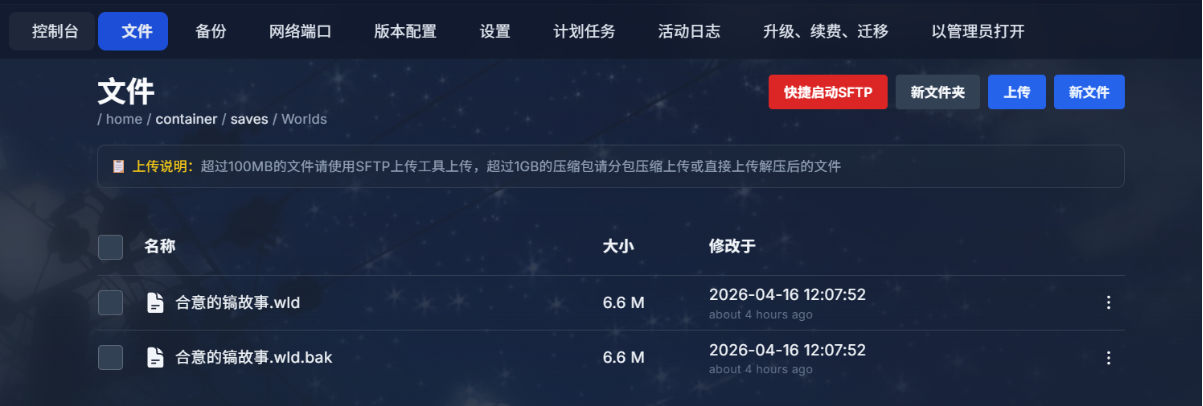
世界文件格式为.wld,角色文件在客户端本地保存。
2. 上传本地存档
如果你想把本地的世界存档上传到服务器:
找到本地存档路径:
Windows:%USERPROFILE%\Documents\My Games\Terraria\World
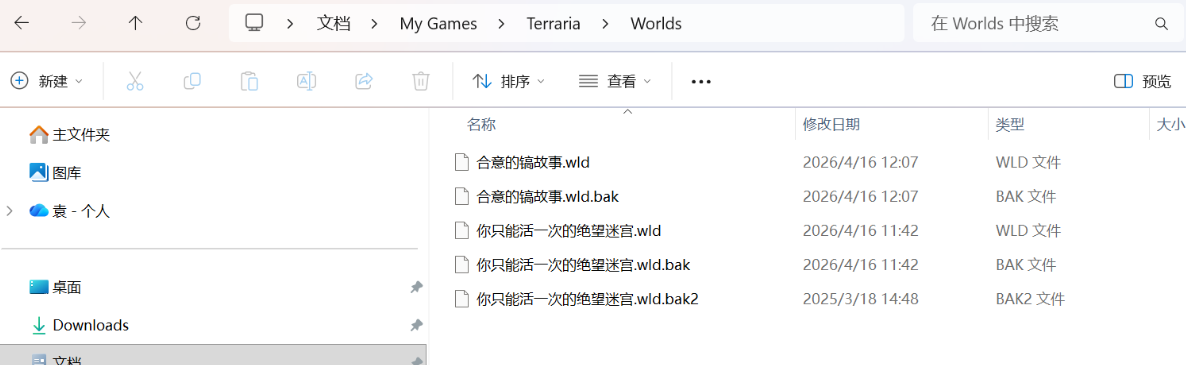
在云鸢控制台点击"文件"标签,进入文件管理器
导航到
/home/container/saves/Worlds目录拖拽上传你的
.wld世界文件在"游戏配置"中将"世界名称"改为上传的存档名(不带.wld后缀)
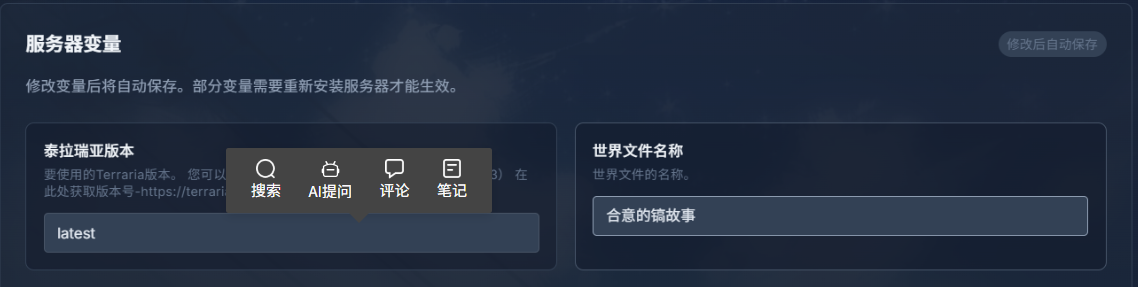
重启服务器即可加载你的本地存档!
3. 备份管理(重要!)
点击顶部"备份"标签:
手动备份:点击"立即备份",一键保存当前世界存档
自动备份:可设置定时自动备份(建议每周一次)
下载备份:将备份文件下载到本地保存
恢复备份:上传本地备份文件,一键还原存档
强烈建议:定期下载备份到本地,防止世界文件损坏!
五、常见问题汇总
1. 连接失败/超时?
检查版本:确保游戏版本与服务器版本一致(如1.4.4.9)
检查密码:如果设置了密码,输入时必须完全匹配
IP地址:确保输入正确的服务器地址和端口(如果复制控制台的游戏地址加入时,一定要将复制粘贴后的端口号删掉,先输入ip,然后输入端口号)
2. 世界文件损坏?
立即停止服务器,避免覆盖存档
进入"备份"标签,恢复之前的备份
或上传本地备份的.wld文件替换损坏的存档
3. 如何更换世界?
在"游戏配置"中修改"世界文件名称"为新的名字
重启服务器后会自动创建新世界
想切换回旧世界,只需将世界名称改回原来的名字
4. 内存占用高?
泰拉瑞亚服务端非常轻量,通常占用300-500MB内存。如果内存占用异常高:
检查是否安装了冲突的TShock插件
考虑减小世界大小(大型世界比中型世界占用更多内存)
重启服务器释放内存
增加计划任务定时释放缓存(每天凌晨四点)

5. 提示只有旅行角色可以进入旅行世界
旅行模式是创建新的人物和世界时的一个选项。它允许玩家在游戏中进行大量的自定义选项,包括复制物品、更改时间和天气、以及难度滑块。旅行模式只能通过旅行人物在旅行世界中游玩。
所有在开启服务器时,需要将难度调整到非旅行模式。(0.1.2都可)
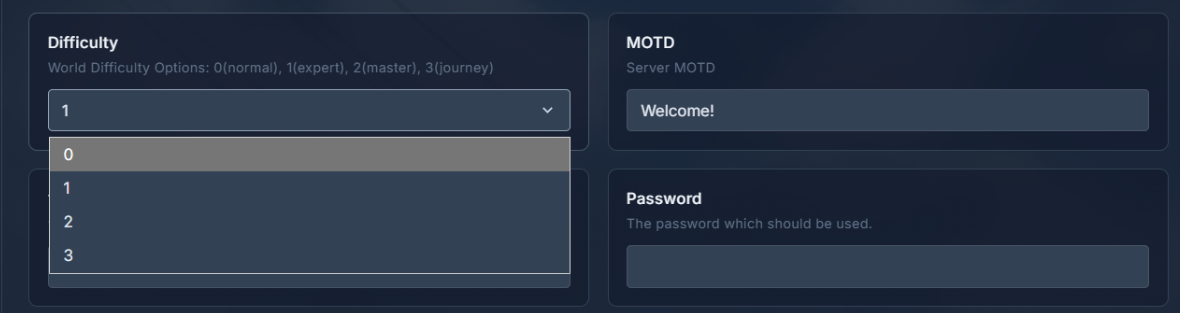
切换后,重启服务器即可!
六、总结
1.机平台搭建泰拉瑞亚云服,相比传统自建服务器的优势:
对比项 云鸢平台 传统自建(Linux命令行)
安装难度 ⭐ 一键自动 ⭐⭐⭐⭐ 需SteamCMD+命令行
配置方式 ⭐ 可视化面板 ⭐⭐⭐ 编辑serverconfig.txt
存档上传 ⭐ 拖拽上传 ⭐⭐⭐ SCP/FTP传输
备份恢复 ⭐ 一键操作 ⭐⭐⭐ 手动复制文件
版本更新 ⭐ 一键更新 ⭐⭐⭐ 重新下载服务端
TShock安装 ⭐ 预装可选 ⭐⭐⭐⭐ 手动部
2.泰拉瑞亚是云服搭建的入门首选:
✅ 硬件要求极低(2核4G流畅运行)
✅ 配置简单,无需复杂网络设置
✅ 支持原版和TShock双版本
✅ 存档管理方便,世界文件小巧
祝你和朋友们在泰拉瑞亚的世界里挖掘愉快,击败月总,成为最强的像素 冒险家!!
评论区