


一、存档迁移:本地 ↔ 专用服务器
⚠️ 迁移前必读
数据无价,迁移必备份!
操作前请完整备份
SaveProfiles文件夹,避免因路径错误或版本不匹配导致存档损坏。
1.1 本地 → 专用服务器(上传存档)
步骤 1:关闭所有相关进程
确保以下程序完全退出:
风启之旅游戏客户端
步骤 2:定位本地存档路径
根据你的游戏平台选择对应路径:
路径说明:
{用户名}:你的 Windows 账户名{你的Profile}:通常为默认 Profile 名称{版本号}:如0.10.0{WorldID}:16位十六进制世界唯一标识(如EC10598E83A14ED04D9C44CBFBF3F4B1)
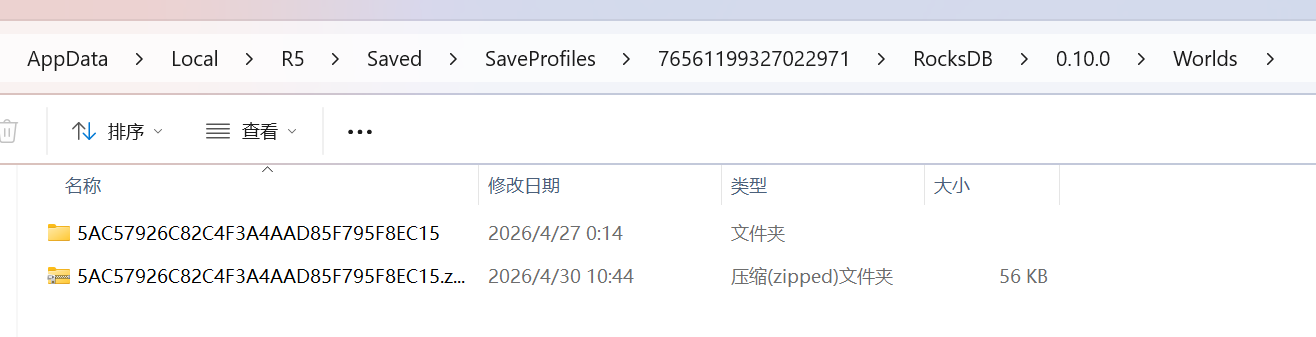
步骤 3:压缩世界文件夹
进入 Worlds 目录,选中存档文件后,右键压缩目标世界的完整文件夹(文件夹名即为 WorldID)。如EC10598E83A14ED04D9C44CBFBF3F4B1

步骤 4:上传至服务器
将复制的文件夹上传至服务器以下路径:
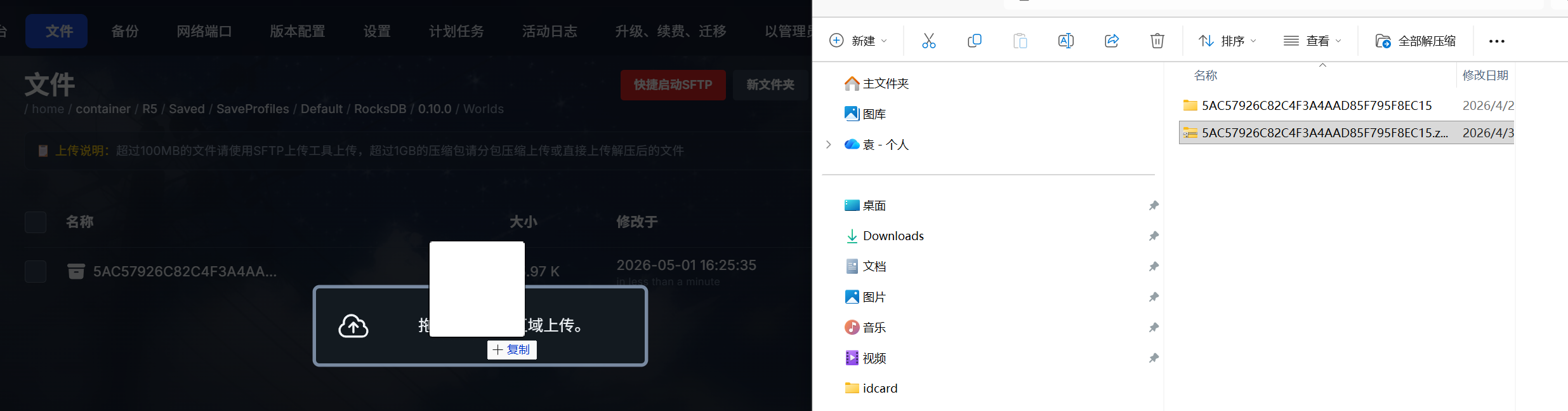
/home/container/R5/Saved/SaveProfiles/Default/RocksDB/0.10.0/Worlds云鸢联机用户:可通过面板文件管理器或 SFTP 直接上传,无需手动创建中间目录。
将刚刚压缩的压缩包直接拖拽到服务器的该路径下即可,然后将上传的压缩包解压即可。
步骤 5:修改服务器存档读取配置
上传存档后,还需要将服务器的存档读取配置文件进行修改,使服务器启动时读取上传的存档文件。
来到服务器的文件界面,找到ServerDescription.json 文件。
路径:/home/container/R5/ServerDescription.json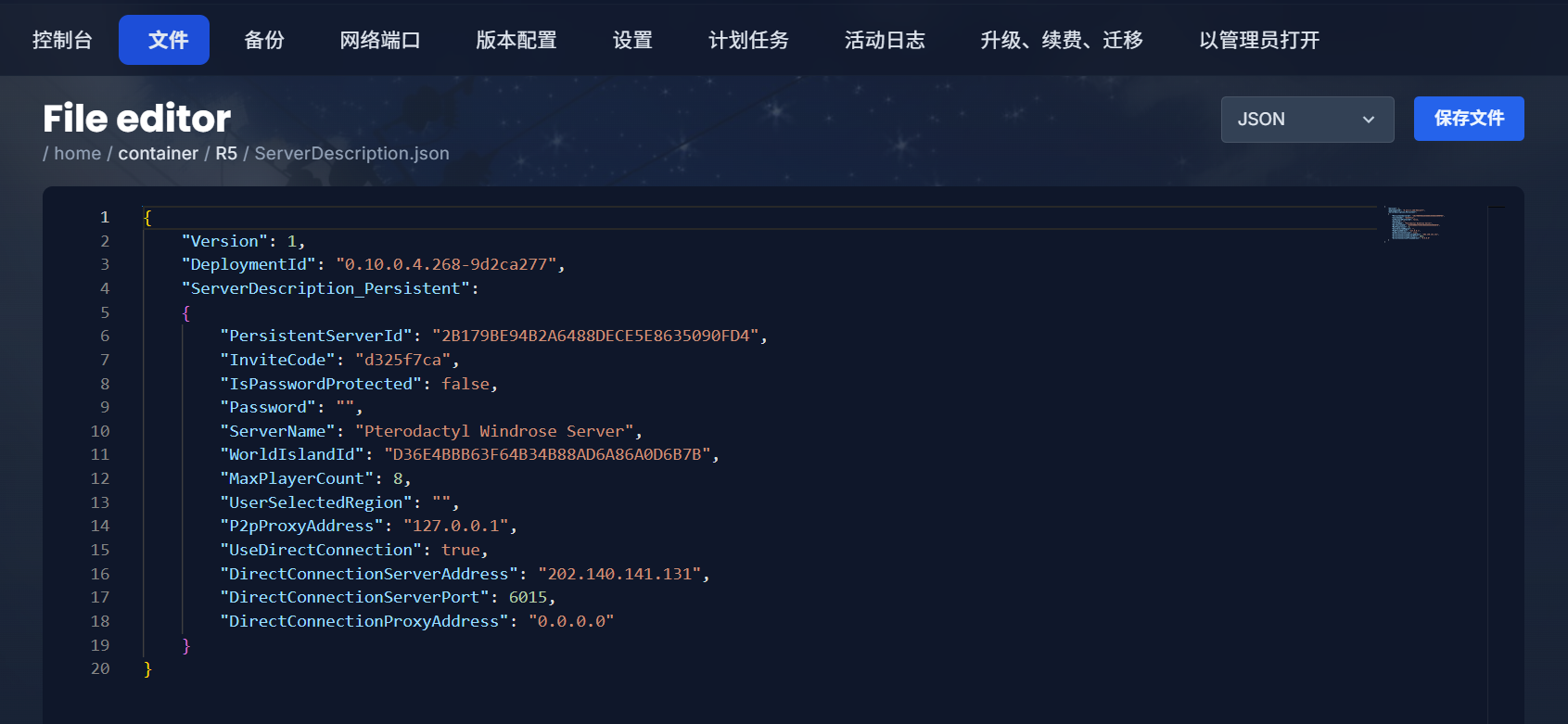
编辑服务器根目录的 ServerDescription.json,更新 WorldIslandId 字段:
{
  "WorldIslandId": "EC10598E83A14ED04D9C44CBFBF3F4B1"
}注意:WorldID 必须与
Worlds目录下的文件夹名称完全一致(区分大小写)。例如:上传存档的世界id为:5AC57926C82C4F3A4AAD85F795F8EC15
那就需要将
ServerDescription.json中的WorldIslandId字段更改为
{
"Version": 1,
"DeploymentId": "0.10.0.4.268-9d2ca277",
"ServerDescription_Persistent":
{
"PersistentServerId": "2B179BE94B2A6488DECE5E8635090FD4",
"InviteCode": "d325f7ca",
"IsPasswordProtected": false,
"Password": "",
"ServerName": "Pterodactyl Windrose Server",
"WorldIslandId": "D36E4BBB63F64B34B88AD6A86A0D6B7B",——5AC57926C82C4F3A4AAD85F795F8EC15
"MaxPlayerCount": 8,
"UserSelectedRegion": "",
"P2pProxyAddress": "127.0.0.1",
"UseDirectConnection": true,
"DirectConnectionServerAddress": "202.140.141.131",
"DirectConnectionServerPort": 6015,
"DirectConnectionProxyAddress": "0.0.0.0"
}
}
步骤 6:启动服务器
保存 JSON 文件后启动服务器,服务器会自动读取你刚刚上传的文档,打开游戏连接即可。
1.2 专用服务器 → 本地(下载存档)
操作流程与上传相反:
从服务器
Default\RocksDB\0.10.0\Worlds\复制目标世界文件夹粘贴至本地对应平台的
Worlds目录关键:启动游戏时若提示选择存档来源,务必选择 「本地存档(Local)」
⚠️ 警告:选择「云端存档」将覆盖刚迁移的本地存档,恢复为旧版云端备份!
二、多世界管理与切换
3.1 世界存储结构
服务器所有世界存档位于:
复制
R5\Saved\SaveProfiles\Default\RocksDB\0.10.0\Worlds\Worlds/
├── EC10598E83A14ED04D9C44CBFBF3F4B1/ # 世界 A
├── 8A2F...(另一个 WorldID)/ # 世界 B
└── 3C91...(又一个 WorldID)/ # 世界 C3.2 切换当前世界
步骤 1:查看可用世界
进入 Worlds 目录,记录你想加载的文件夹名称(即 WorldID)。
步骤 2:修改配置文件
编辑 ServerDescription.json:
{
  "WorldIslandId": "你想加载的世界ID"
}
步骤 3:重启服务器
保存后重启服务,新配置即刻生效。
⚠️ 绝对禁止的操作
不要手动重命名
Worlds目录下的任何文件夹!游戏数据库严格依赖自动生成的 WorldID 进行索引,手动修改名称将导致:
服务器无法识别世界
存档加载失败
潜在的不可逆数据损坏
如需区分世界,建议在服务器外部建立对照表记录 WorldID 与实际世界名称的映射关系。
评论区