


本期教程使用的是云鸢联机平台。
一、创建 tModLoader 服务器
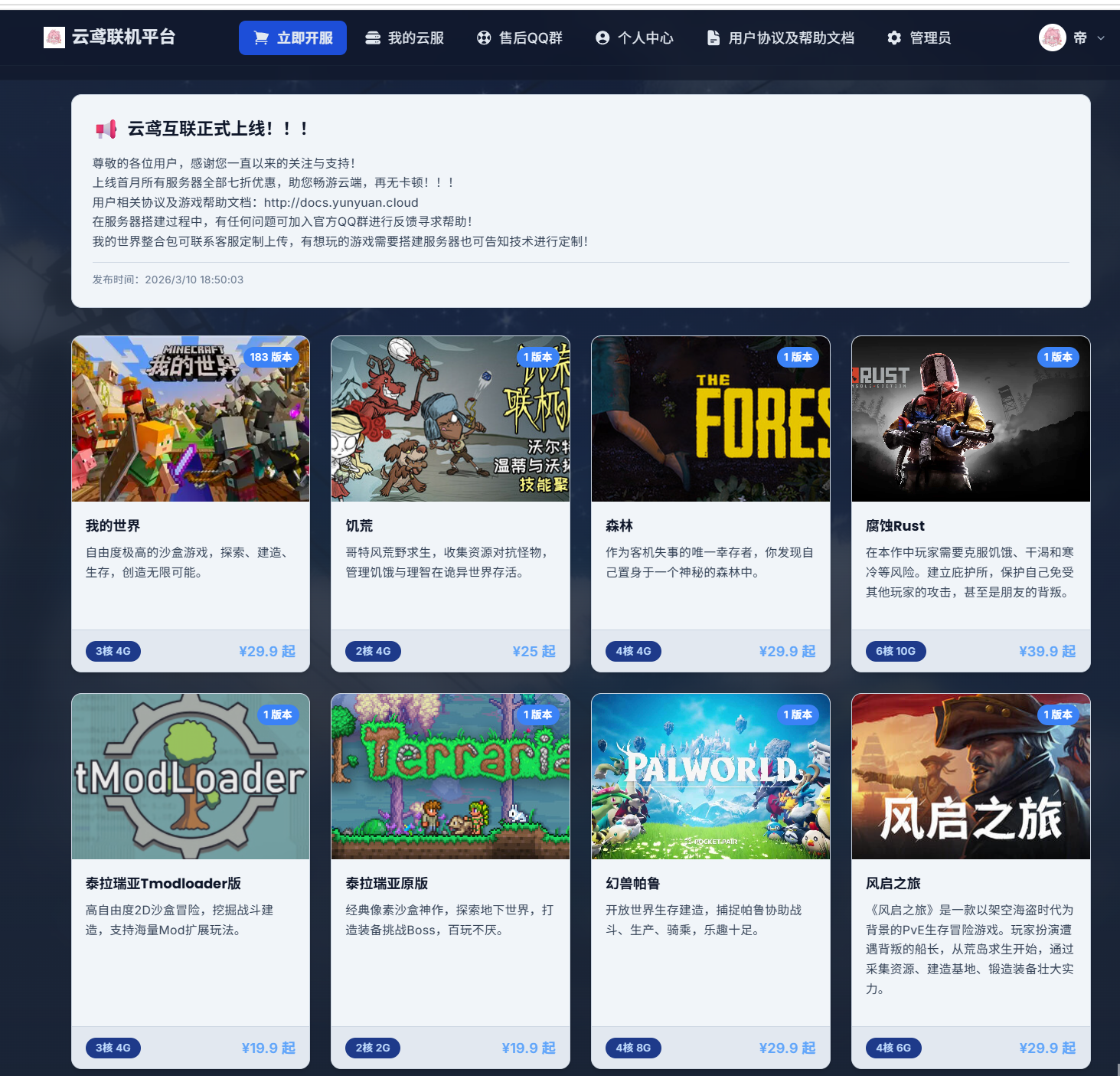
首先进入服务器创建页面,游戏类型选择:泰拉瑞亚 tModLoader
注意不要选择普通的泰拉瑞亚服务端,因为普通泰拉瑞亚服务端不能加载 tModLoader 模组。
创建完成以后,进入服务器控制台,直接启动一次服务器。
第一次启动时,服务器会下载 tModLoader 程序和运行环境,等待控制台完成安装。
安装完成以后,先停止服务器,再进入文件管理。
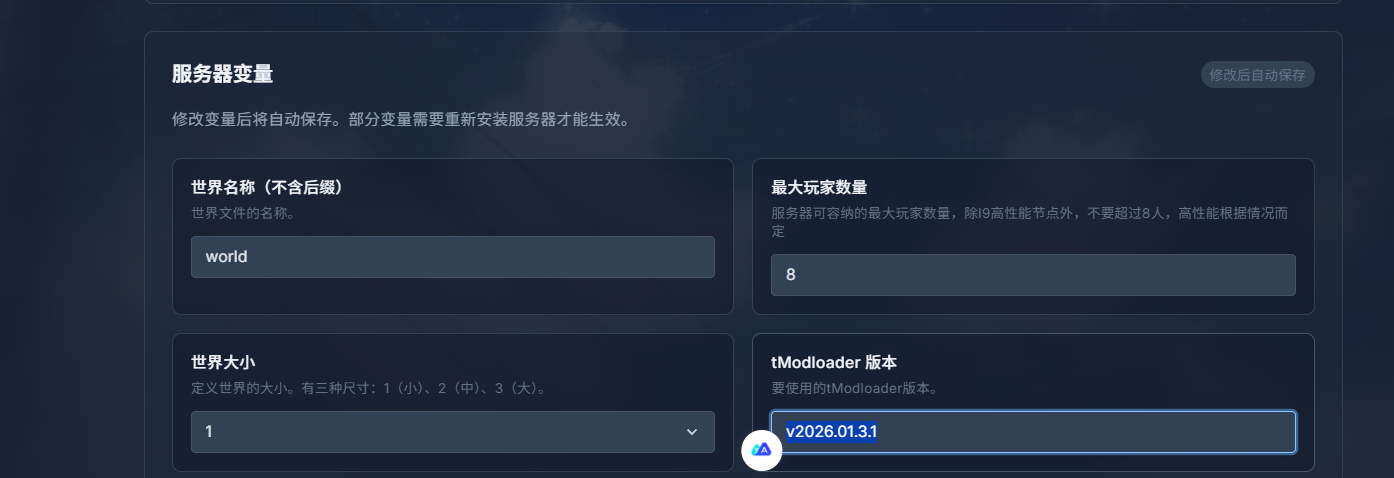
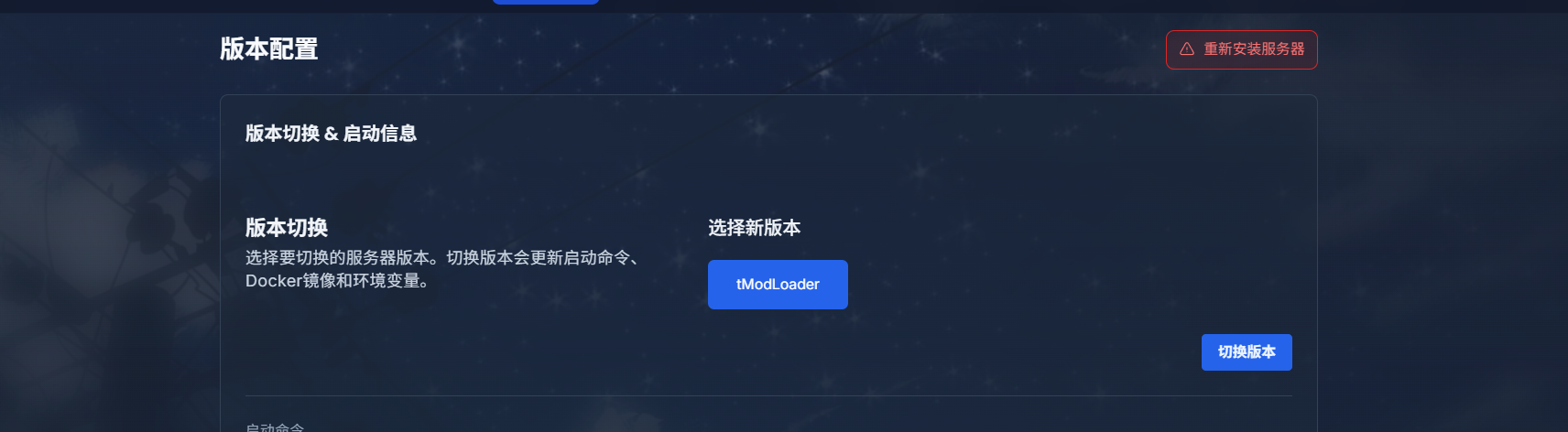
泰拉的模组有点只支持对应版本,购买后服务器后,可以在版本配置中,修改版本号,然后重装服务器即可,一定要先确定游戏版本后再装mod!!
二、服务器文件目录
翼龙面板中显示的服务器根目录,对应的实际路径是:
/home/container
后续教程中所有服务器路径,都以这个目录为基础。
服务器的主要文件结构如下:
/home/container
├── start-tModLoaderServer.sh
├── serverconfig.txt
├── tModLoader.dll
├── LaunchUtils
├── Libraries
├── Mods
├── Worlds
└── ModConfigs
这些文件和文件夹的作用分别是:
start-tModLoaderServer.sh
这是 Linux 系统的 tModLoader 服务端启动脚本。
serverconfig.txt
这是服务器配置文件,用来设置地图、端口、人数、密码和服务器名称。
/home/container/Mods
这是服务器模组文件夹,所有 .tmod 模组文件都上传到这里。
/home/container/Worlds
这是服务器地图文件夹,地图的 .wld 和 .twld 文件都上传到这里。
/home/container/ModConfigs
这是模组配置文件夹,模组生成的 JSON 配置文件放在这里。
如果根目录中没有 Mods、Worlds 或者 ModConfigs 文件夹,可以在文件管理中手动新建,注意大小写必须完全一致。
三、下载并启用模组
启动 Steam 中的 tModLoader。
进入主菜单后,依次点击:
创意工坊
→ 下载模组
下载完成以后,返回:
创意工坊
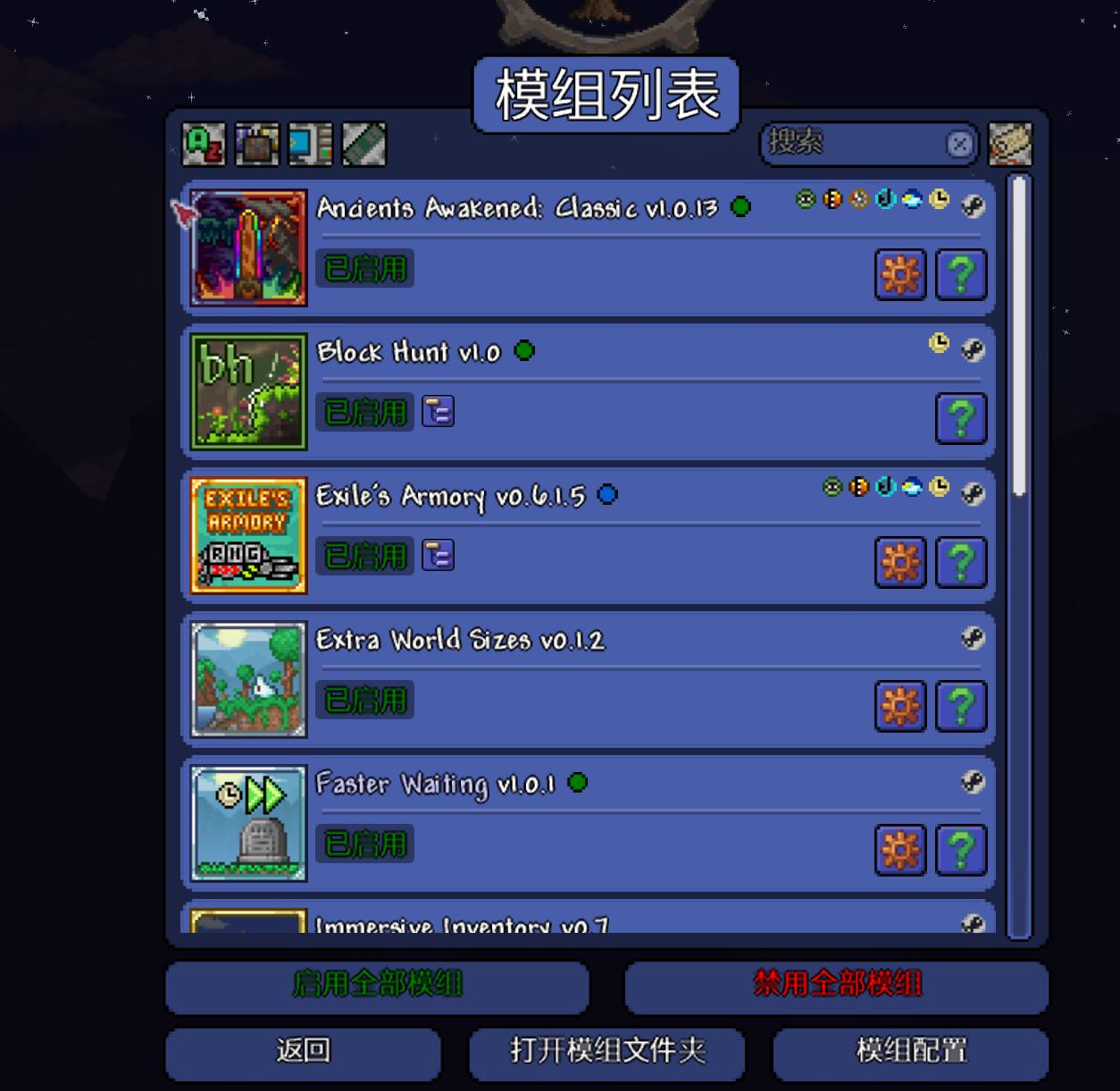
→ 管理模组
把服务器需要使用的模组全部启用。
四、创建服务器模组包
模组全部启用以后,返回:
创意工坊
→ 模组整合包
点击:
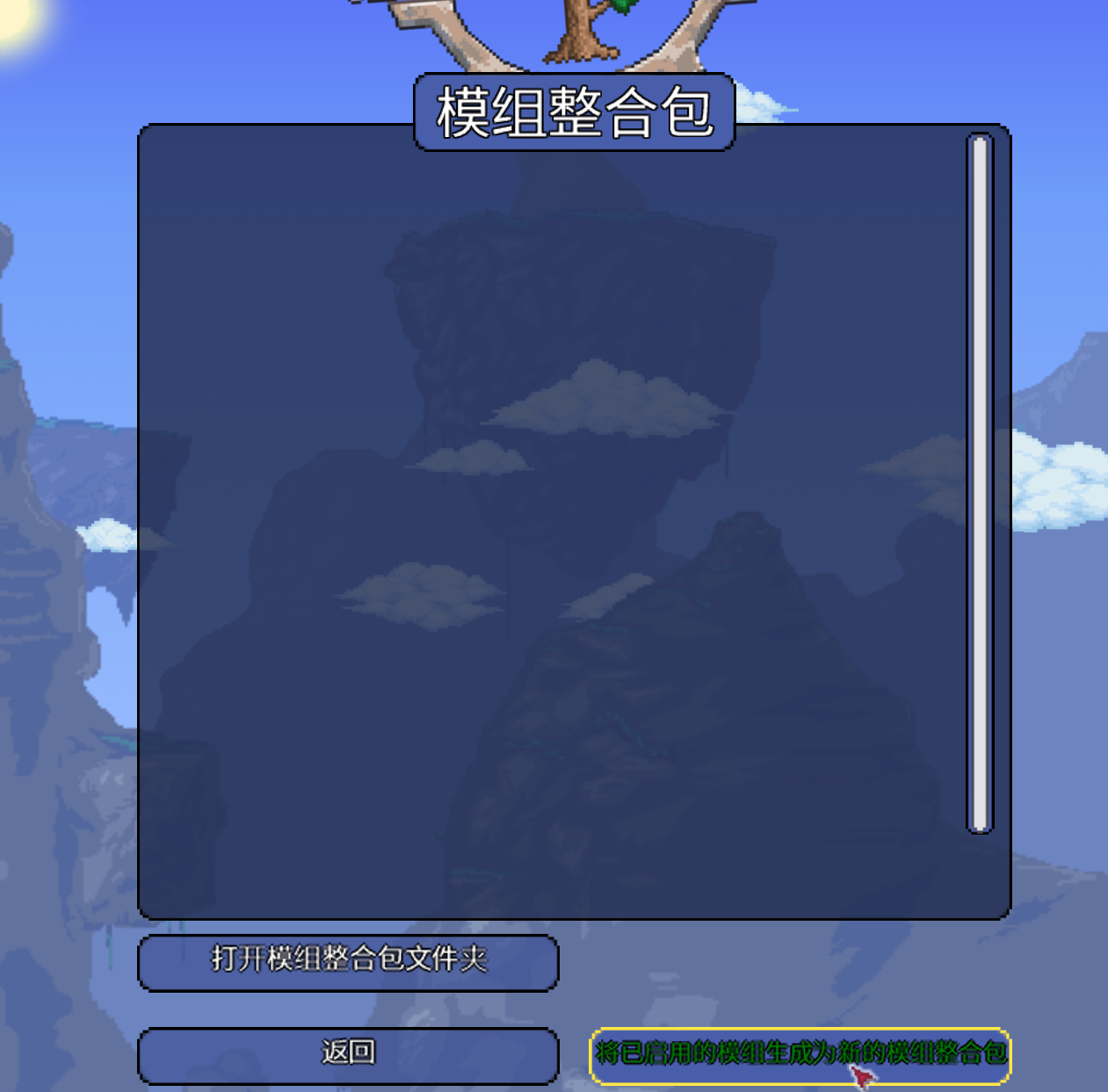
将当前启用的模组保存为新的模组包保存以后,点击:
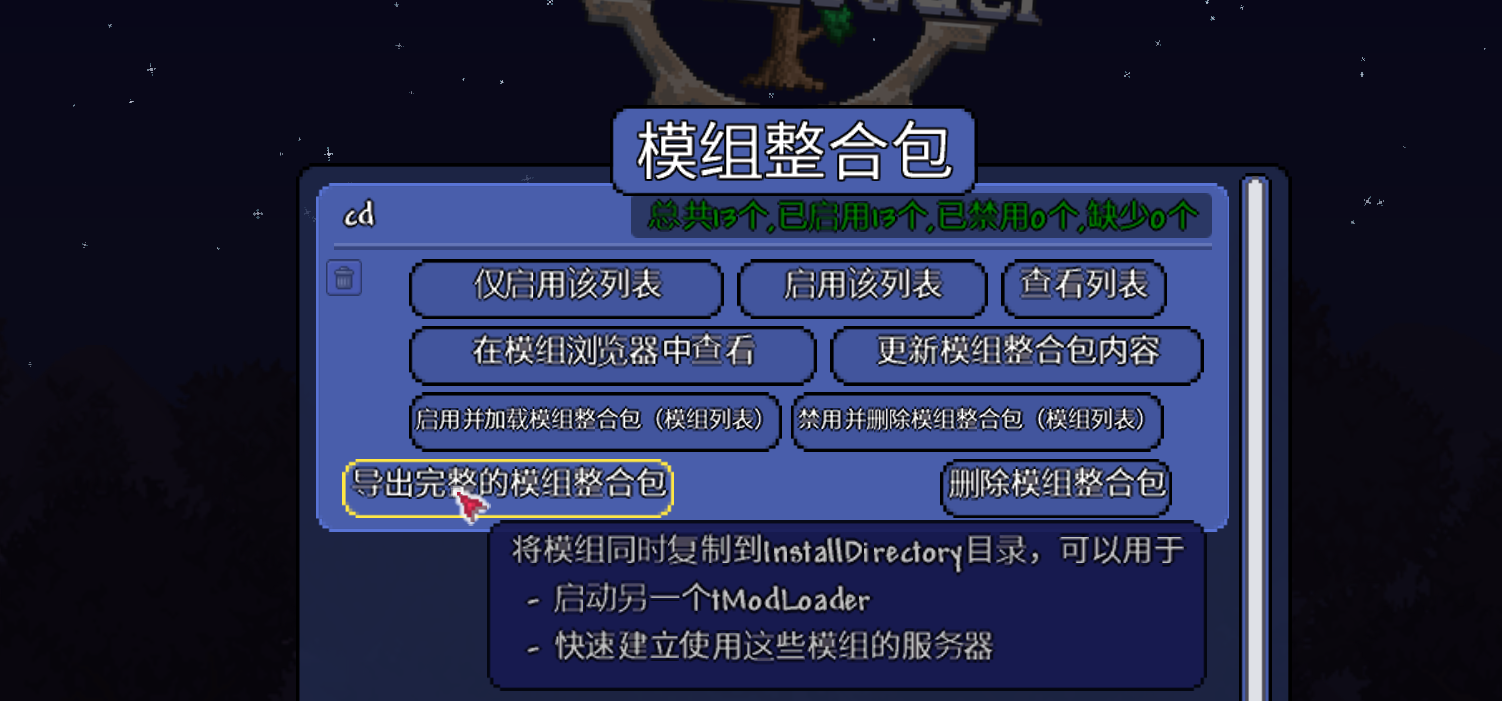
打五、上传启用模组至服务器
打开导出的模组整合包,里面有两个文件夹分别是
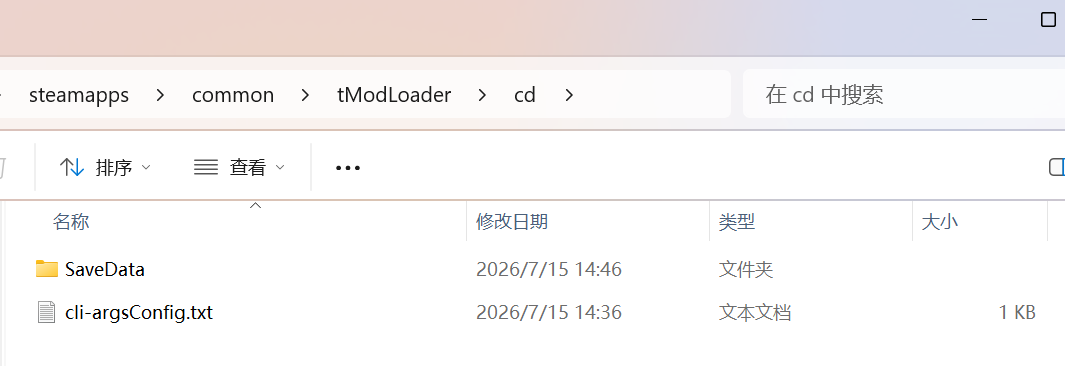
打开savedata文件夹,找到其中的mods文件夹,将mods文件夹压缩后上传至服务器中mods即可
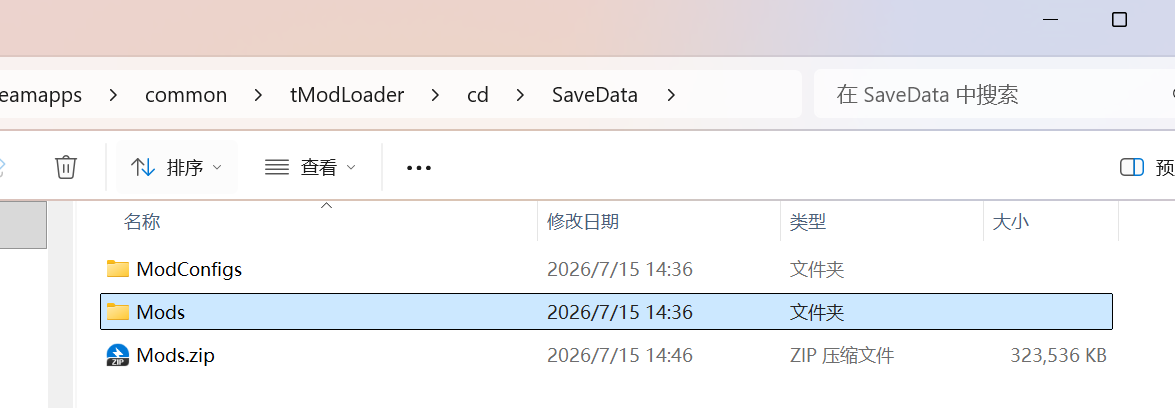
上传后,需要确保mods文件夹中文件与本地导出的模组文件夹中的文件相同即可
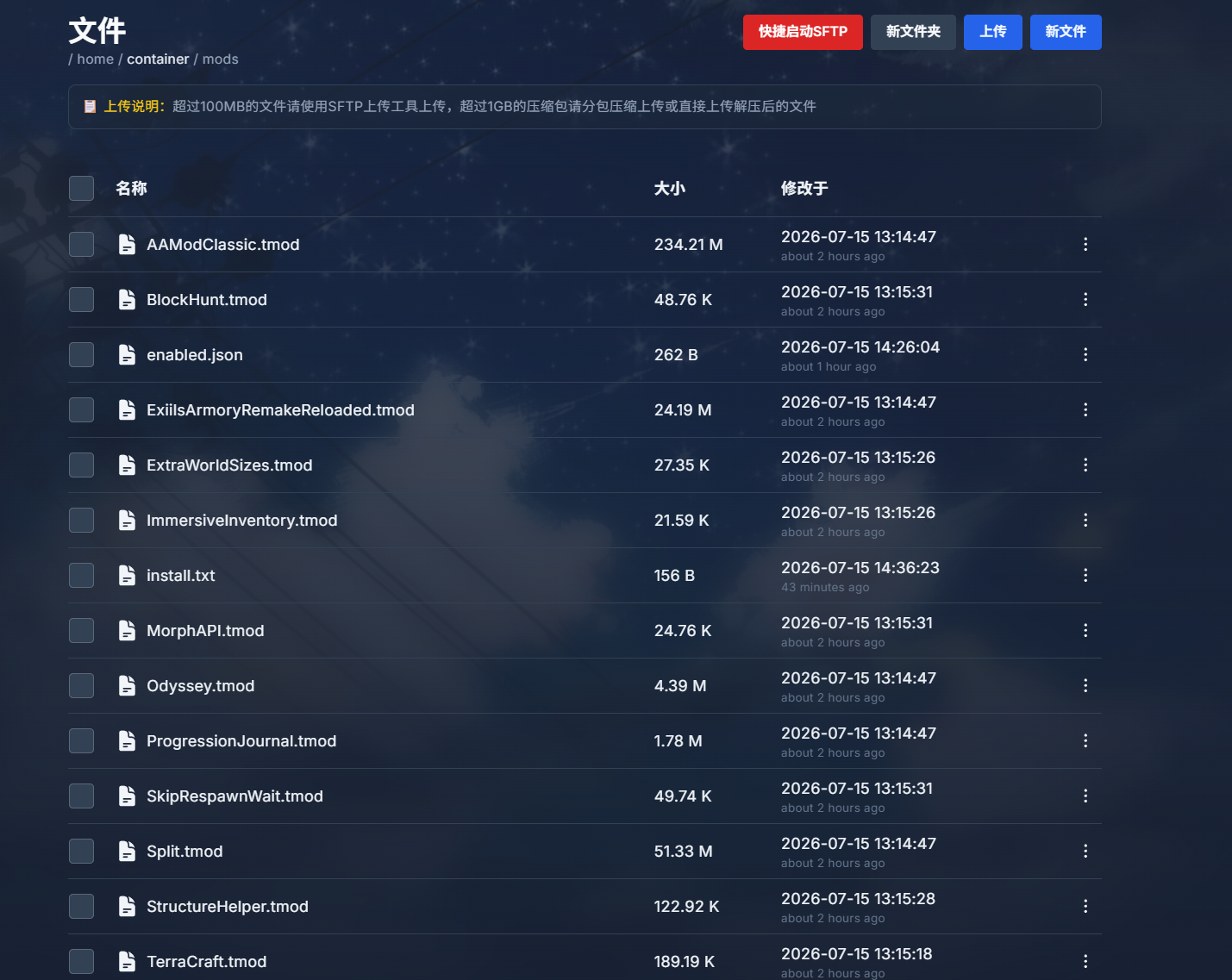
然后重启服务器即可,等待服务器重启完毕后,可以在服务器控制台中输入:modlist查看启动的模组。


六、上传地图至服务器中
本地 tModLoader 地图目录是:
C:\Users\你的用户名\Documents\My Games\Terraria\tModLoader\Worlds
一张模组地图通常有两个同名文件:
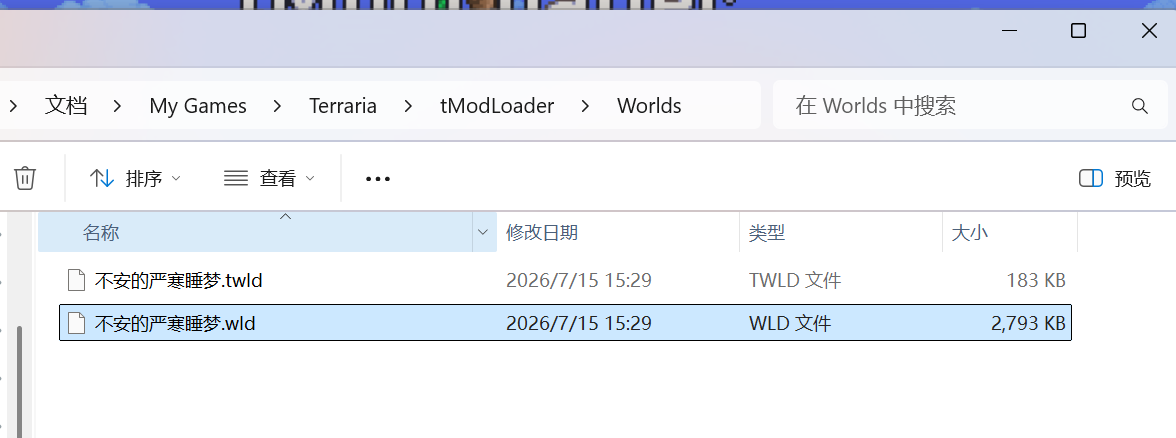
TModWorld.wld
TModWorld.twld
其中:
TModWorld.wld是泰拉瑞亚地图主体。
TModWorld.twld保存 tModLoader 模组地图数据。
将这两个文件同时上传到服务器中即可:
/home/container/Worlds上传完成后的目录是:
/home/container/Worlds/TModWorld.wld
/home/container/Worlds/TModWorld.twld
上传完成后,我们回到服务器控制台,找到版本配置,我们需要将世界名字改为对应的上传世界名字,服务器才会读取对应的世界文件!
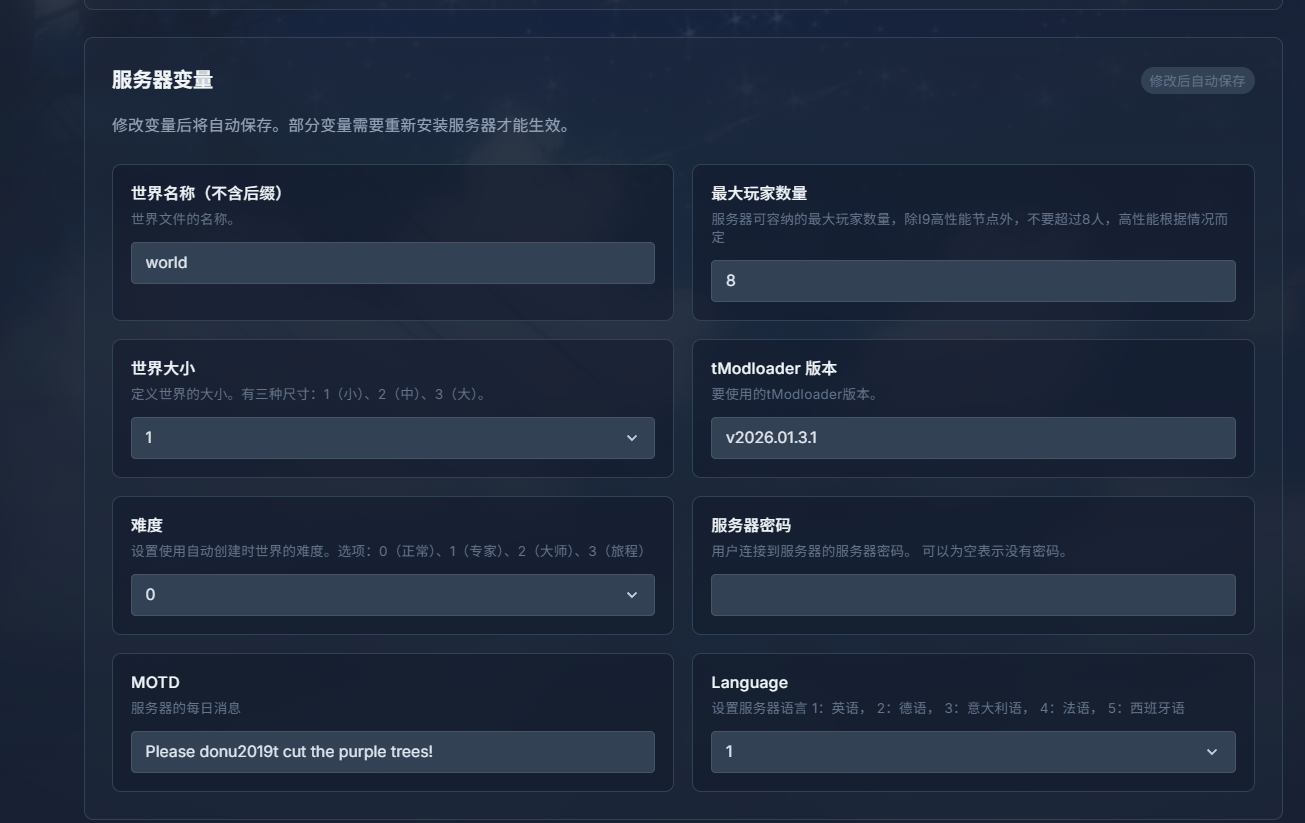
有点模组只支持对应的游戏版本,我们可以在tmodloader版本对应的地方进行修改后重装服务器即可切换游戏版本
七、启动服务器
确认文件上传完成后,返回控制台启动服务器。
服务器会依次加载:
tModLoader 程序
模组文件
模组依赖
模组配置
地图文件
网络端口
控制台中应当出现类似:
Finding Mods
Loading Mods
Loading CalamityMod
Loading MagicStorage
Listening on port 6042
如果控制台没有出现模组加载信息,检查:
/home/container/Mods
中是否存在 .tmod 文件,以及:
/home/container/Mods/enabled.json
是否上传正确。
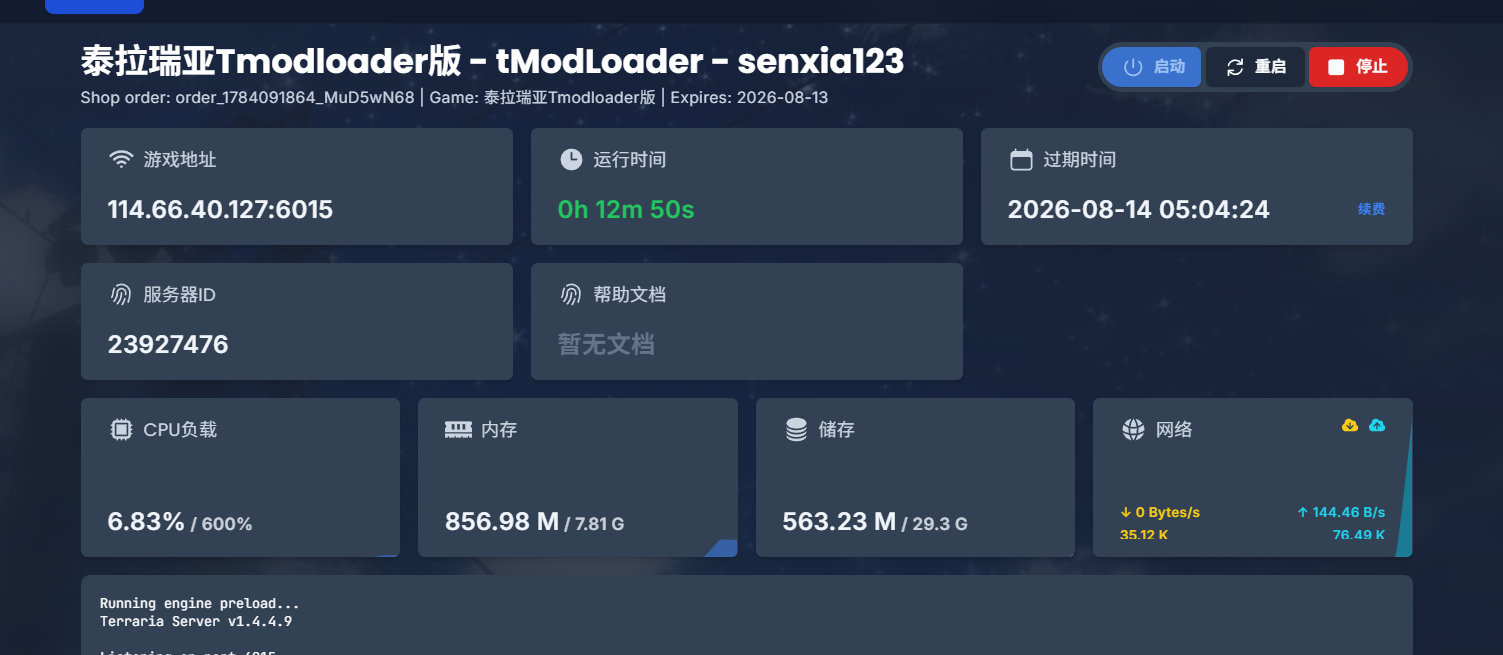
等待出现运行时间后,说明服务器正常开启成功了。
八、玩家进入服务器
玩家必须使用 Steam 中的:
tModLoader
启动游戏,不能使用普通泰拉瑞亚客户端。
玩家客户端需要安装和服务器相同的模组,并尽量保持相同版本。
进入游戏后选择:
多人游戏
→ 通过 IP 加入
输入服务器 IP。
服务器的ip以及端口可以在服务器控制台的连接地址查看。
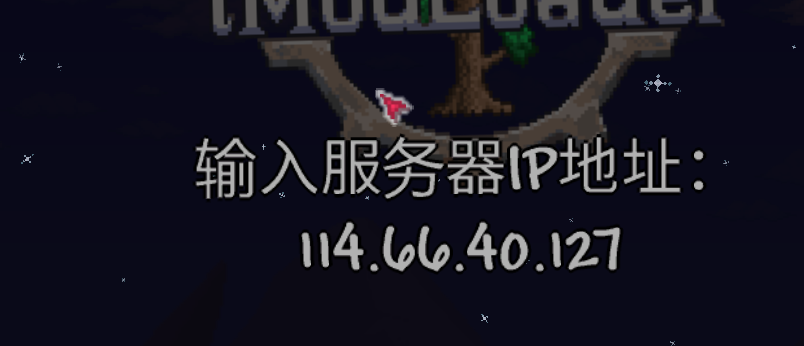
然后输入服务器端口,例如:
6042
完整服务器地址类似:
123.123.123.123:6042
如果服务器设置了密码,再输入对应密码即可进入服务器。
九、后续增加模组
需要增加新模组时,按照以下顺序操作:
停止服务器
↓
在本地 tModLoader 下载并启用新模组
↓
重新加载模组
↓
重新保存模组包
↓
上传新的 .tmod 文件
↓
覆盖服务器的 enabled.json
↓
重新启动服务器
增加涉及矿物、建筑、生物群系和世界生成的大型模组后,建议创建新地图。
如果在已经游玩很久的地图中增加世界生成模组,新增加的矿物和地形通常只会出现在还没有探索过的区域,部分内容可能完全无法正常生成。
十、删除模组
删除模组以前,必须先备份:
/home/container/Worlds
然后停止服务器。
从:
/home/container/Mods
删除对应 .tmod 文件,并重新上传不包含该模组的:
enabled.json
不要随意从正在游玩的地图中删除灾厄、瑟银等大型内容模组,否则地图中的模组方块、物品、NPC、Boss 进度和世界数据可能消失。
十一、备份服务器
服务器的重要文件包括:
/home/container/Worlds
/home/container/Mods
/home/container/ModConfigs
/home/container/serverconfig.txt
最重要的是:
/home/container/Worlds
其中包含地图的:
.wld
.twld
两个文件。
每次更新 tModLoader、更新大型模组、增加模组或者删除模组以前,都建议先下载并备份这些文件。
以上就是泰拉瑞亚 tModLoader 模组服务器的完整搭建和模组安装教程。
评论区